
Canva İpuçları ve Püf Noktaları: Daha Hızlı ve Profesyonel Tasarım İçin 35+ Canva Özelliği
Canva, tasarım konusunda profesyonel olmasanız bile etkileyici görseller, sosyal medya içerikleri, sunumlar, videolar, afişler ve dijital materyaller hazırlamanızı sağlayan en popüler tasarım araçlarından biridir. Ancak Canva'yı yalnızca hazır şablon seçip metin değiştirmek için kullanıyorsanız, platformun sunduğu birçok özelliği henüz keşfetmemiş olabilirsiniz.
Canva ipuçları ve püf noktaları, tasarım hazırlarken zamandan kazanmanızı, daha düzenli çalışmalar oluşturmanızı ve Canva'nın gelişmiş özelliklerinden daha verimli yararlanmanızı sağlar.
Bu rehberde; Canva nasıl daha hızlı kullanılır, Canva'da tasarım nasıl yapılır, Canva klavye kısayolları nelerdir, Canva'da görsel düzenleme nasıl yapılır ve Canva'nın bilinmeyen özellikleri nelerdir? gibi sorulara cevap verecek 35'ten fazla pratik Canva özelliğini bulabilirsiniz.
Canva Nedir ve Neden Bu Kadar Çok Kullanılıyor?
Canva; sosyal medya gönderileri, Instagram Reels kapakları, sunumlar, posterler, broşürler, e-kitaplar, videolar, grafikler ve daha birçok görsel içeriği hazırlamaya yardımcı olan çevrim içi bir tasarım platformudur.
Canva'nın en önemli avantajlarından biri, tasarım deneyimi olmayan kullanıcıların da profesyonel görünümlü çalışmalar hazırlayabilmesidir.
Ancak Canva'yı verimli kullanmanın sırrı yalnızca şablonlarda değil, Canva'nın gizli özelliklerini ve pratik kısayollarını bilmekte saklıdır.
Canva İpuçları ile Daha Hızlı Tasarım Nasıl Yapılır?
Canva kullanırken her işlemi fareyle yapmak yerine bazı klavye kısayollarını, hizalama araçlarını ve otomatik düzenleme özelliklerini kullanabilirsiniz.
İşte tasarım sürecinizi hızlandıracak en kullanışlı Canva ipuçları.
1. Canva'da Öğeleri Orantılı Olarak Yeniden Boyutlandırın
Canva'da bir görseli veya tasarım öğesini büyütürken şeklini bozmak istemiyorsanız Alt veya Option tuşunu kullanabilirsiniz.
Bu yöntem özellikle kare, daire ve simetrik tasarım öğelerinde oldukça kullanışlıdır.
Böylece tasarımınızı yeniden boyutlandırırken oranları koruyabilirsiniz.
2. Canva'da Öğeleri Hızlıca Çoğaltın
Bir öğeyi çoğaltmak için sürekli Ctrl+C ve Ctrl+V kullanmanıza gerek yok.
Öğeyi seçin ve Alt (Windows) veya Option (Mac) tuşuna basılı tutarak sürükleyin.
Bu yöntemle Canva'da görselleri, metin kutularını ve diğer tasarım öğelerini çok daha hızlı şekilde çoğaltabilirsiniz.
3. Canva'ya Görsel Yüklerken Sürükle ve Bırak Kullanın
Canva'ya fotoğraf yüklemek için dosya yükleme menüsünü kullanmak yerine görsellerinizi bilgisayarınızdan doğrudan Canva tasarım ekranına sürükleyebilirsiniz.
Özellikle sosyal medya yöneticileri ve içerik üreticileri için bu Canva kullanım ipucu ciddi zaman kazandırabilir.
Birden fazla görseli aynı anda seçip Canva'ya sürüklemek de mümkündür.
4. Canva'da Görsellere Gölge Ekleyin
Bir görselin tasarım içerisinde daha belirgin görünmesini istiyorsanız gölge efekti kullanabilirsiniz.
Görseli seçtikten sonra:
Fotoğrafı Düzenle → Efektler → Gölgeler
bölümünden farklı gölge seçeneklerini deneyebilirsiniz.

Gölgenin;
- Boyutunu
- Bulanıklığını
- Açısını
- Mesafesini
- Rengini
- Yoğunluğunu
değiştirerek tasarımınıza uygun bir görünüm oluşturabilirsiniz.
5. Canva Katmanlarını Daha Etkili Kullanın
Bir tasarımda çok sayıda görsel, metin ve grafik olduğunda öğelerin birbirinin üzerine gelmesi oldukça kolaydır.
Canva'nın katman yönetimi sayesinde tasarımınızdaki öğelerin sırasını daha rahat kontrol edebilirsiniz.
Özellikle karmaşık sosyal medya tasarımlarında katmanları düzenlemek, çalışmayı çok daha kolay hale getirir.
6. Canva'da Öğeleri Eşit Aralıklarla Hizalayın
Profesyonel görünen bir tasarımın en önemli özelliklerinden biri düzenli hizalamadır.
Birden fazla öğeyi seçtikten sonra Konum menüsündeki eşit aralık seçeneklerini kullanarak öğeleri yatay veya dikey olarak eşit şekilde dağıtabilirsiniz.
Bu özellik;
- Instagram gönderilerinde,
- Sunumlarda,
- Broşürlerde,
- Infografiklerde,
- Çoklu görsel tasarımlarında
özellikle kullanışlıdır.
Canva'da Tasarım Yaparken Kullanabileceğiniz Özellikler
Canva'yı profesyonel şekilde kullanmak için yalnızca temel düzenleme araçlarını değil, bağlantı, grup, gradient, mockup ve marka araçlarını da keşfetmek gerekir.
7. Canva'da Tıklanabilir Link Ekleyin
Canva ile hazırladığınız PDF, e-kitap veya dijital sunumlara tıklanabilir bağlantılar ekleyebilirsiniz.
Metni veya görseli seçin ve Ctrl+K / Cmd+K kısayolunu kullanın.
Böylece kullanıcı tasarım içerisindeki ilgili alana tıklayarak belirlediğiniz web sitesine yönlendirilebilir.
8. Canva'da Öğeleri Gruplayın
Bir başlık tasarımında birden fazla metin kutusu, ikon veya şekil kullanıyorsanız bunları tek tek taşımak yerine gruplayabilirsiniz.
Öğeleri seçtikten sonra:
Ctrl+G / Cmd+G
kısayolunu kullanarak tek bir grup oluşturabilirsiniz.
Bu Canva özelliği, tasarımın düzenini bozmadan öğeleri birlikte hareket ettirmenizi sağlar.
9. Canva'da Harf Çerçeveleriyle Yaratıcı Yazılar Hazırlayın
Canva'da harf şeklindeki çerçeveleri kullanarak fotoğrafları harflerin içerisine yerleştirebilirsiniz.
Örneğin bir kelime oluşturup her harfi farklı bir görselle doldurarak dikkat çekici sosyal medya tasarımları hazırlayabilirsiniz.
Bu yöntem özellikle Canva ile sosyal medya tasarımı hazırlayan içerik üreticileri için oldukça kullanışlıdır.
10. Canva'da Gradient Efektlerinden Yararlanın
Gradient, iki veya daha fazla rengin birbirine geçiş yaptığı görsel bir efekttir.
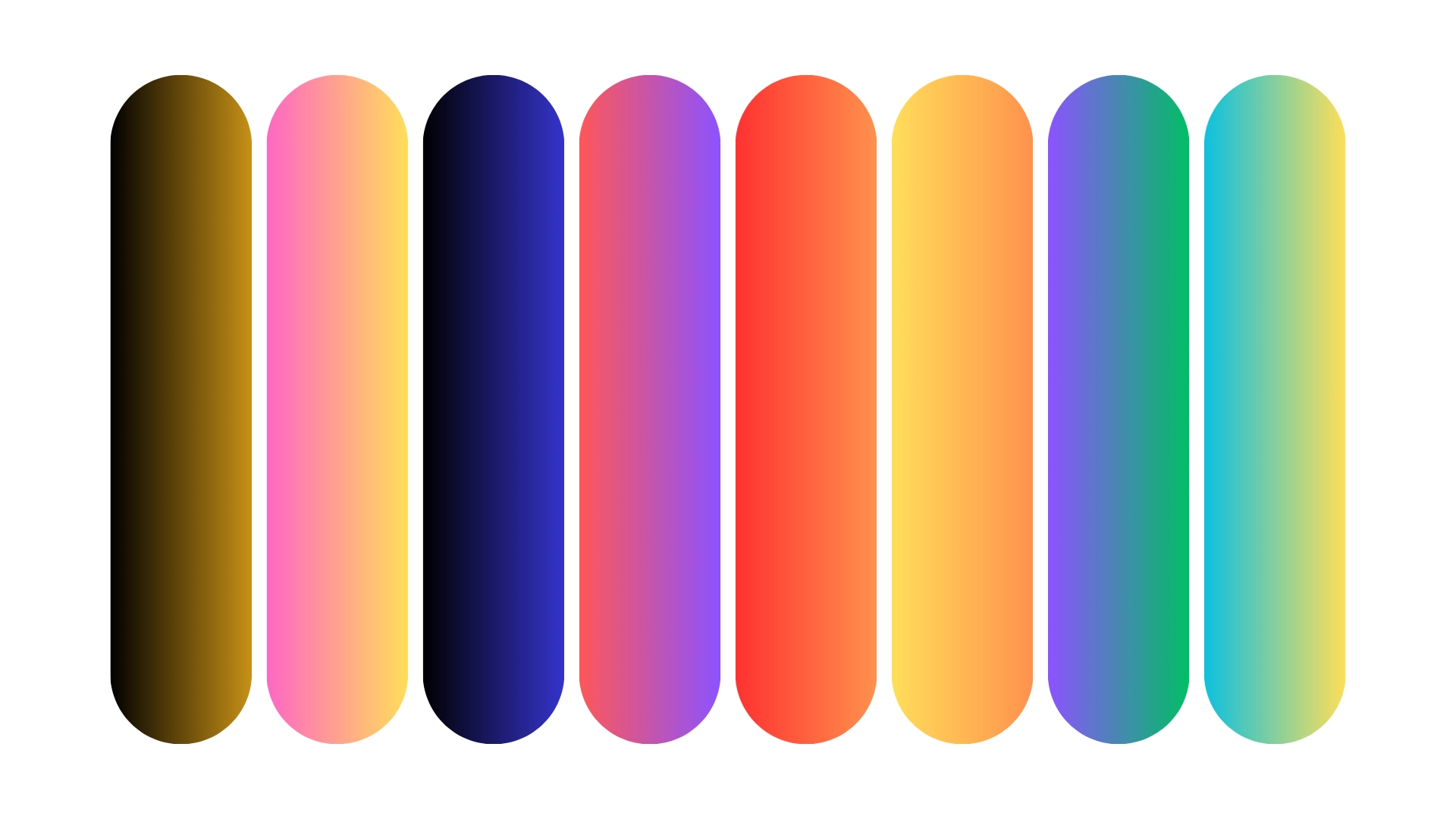
Canva'nın Öğeler bölümünde “Gradient” araması yaparak hazır gradient tasarım öğelerine ulaşabilirsiniz.
Gradient kullanımı özellikle modern, minimal ve dikkat çekici sosyal medya tasarımlarında etkili sonuçlar verir.
11. Canva Şekillerine Gradient Renk Ekleyin
Canva'daki bazı şekillerde yalnızca tek renk kullanmak yerine gradient renk geçişleri oluşturabilirsiniz.
Şekli seçip renk panelini açarak gradient seçeneklerinden yararlanabilirsiniz.
Birden fazla renk kullanarak tasarımınıza daha hareketli ve modern bir görünüm kazandırabilirsiniz.
Canva Pro Özellikleriyle Daha Hızlı Çalışın
Canva'nın ücretsiz sürümü birçok tasarım ihtiyacını karşılayabilir. Ancak profesyonel olarak içerik üretenler için bazı gelişmiş özellikler daha fazla zaman kazandırabilir.
12. Canva Magic Resize ile Tasarımı Yeniden Boyutlandırın
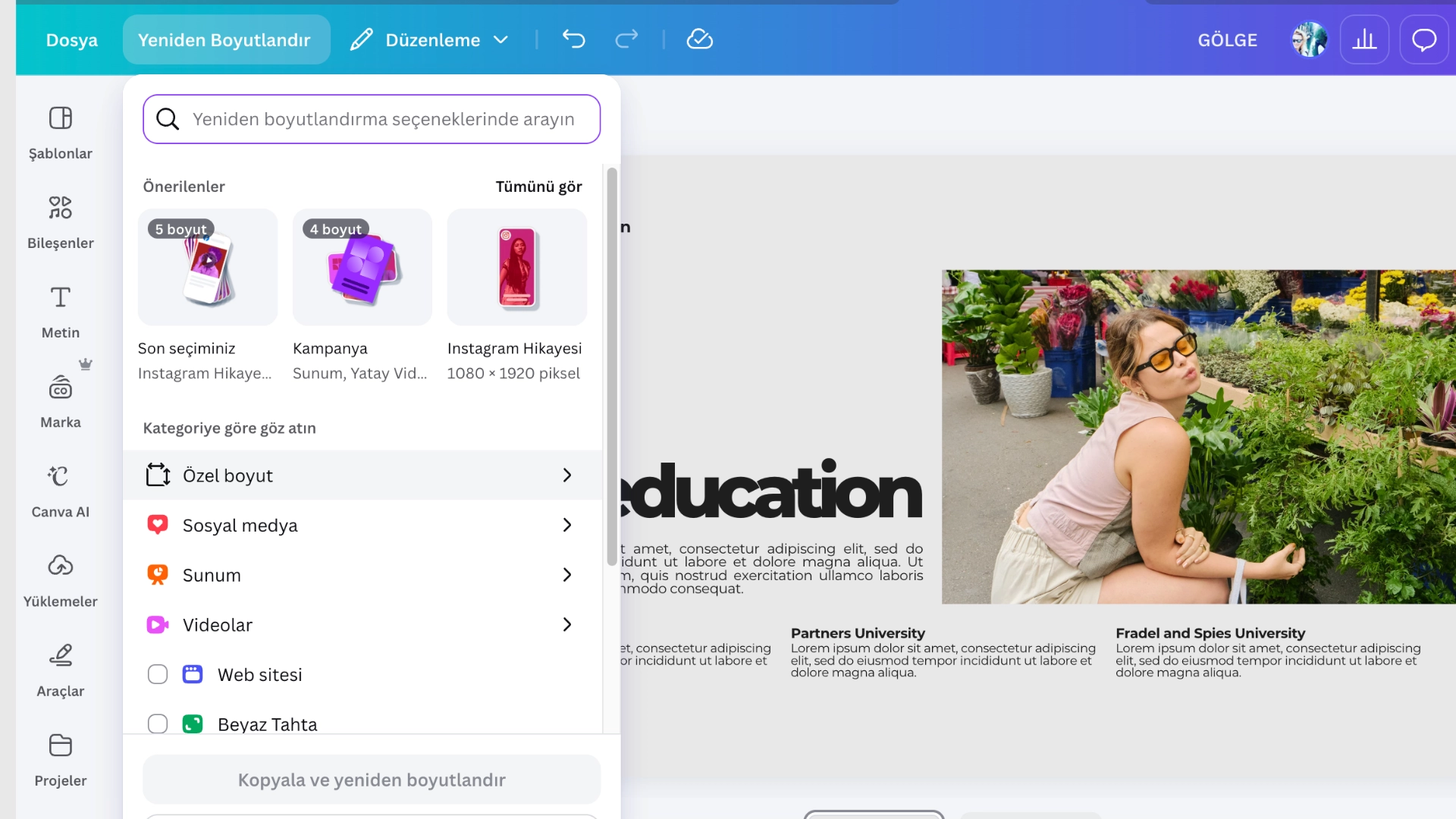
Bir tasarımı farklı sosyal medya platformlarına uyarlamak zaman alabilir.
Canva Magic Resize, tek bir tasarımı farklı ölçülere uyarlamanıza yardımcı olur.
Örneğin aynı tasarımı farklı sosyal medya formatlarına göre yeniden düzenleyebilirsiniz.
Bu özellik özellikle aynı içeriği birden fazla platformda paylaşan sosyal medya uzmanları ve içerik üreticileri için oldukça kullanışlıdır. Kaynak içerikte Magic Resize'ın Canva Pro özelliği olduğu belirtilmektedir.
13. Canva'da Baskı Taşma Alanını Gösterin
Matbaa için tasarım hazırlarken baskı taşma payını dikkate almak gerekir.
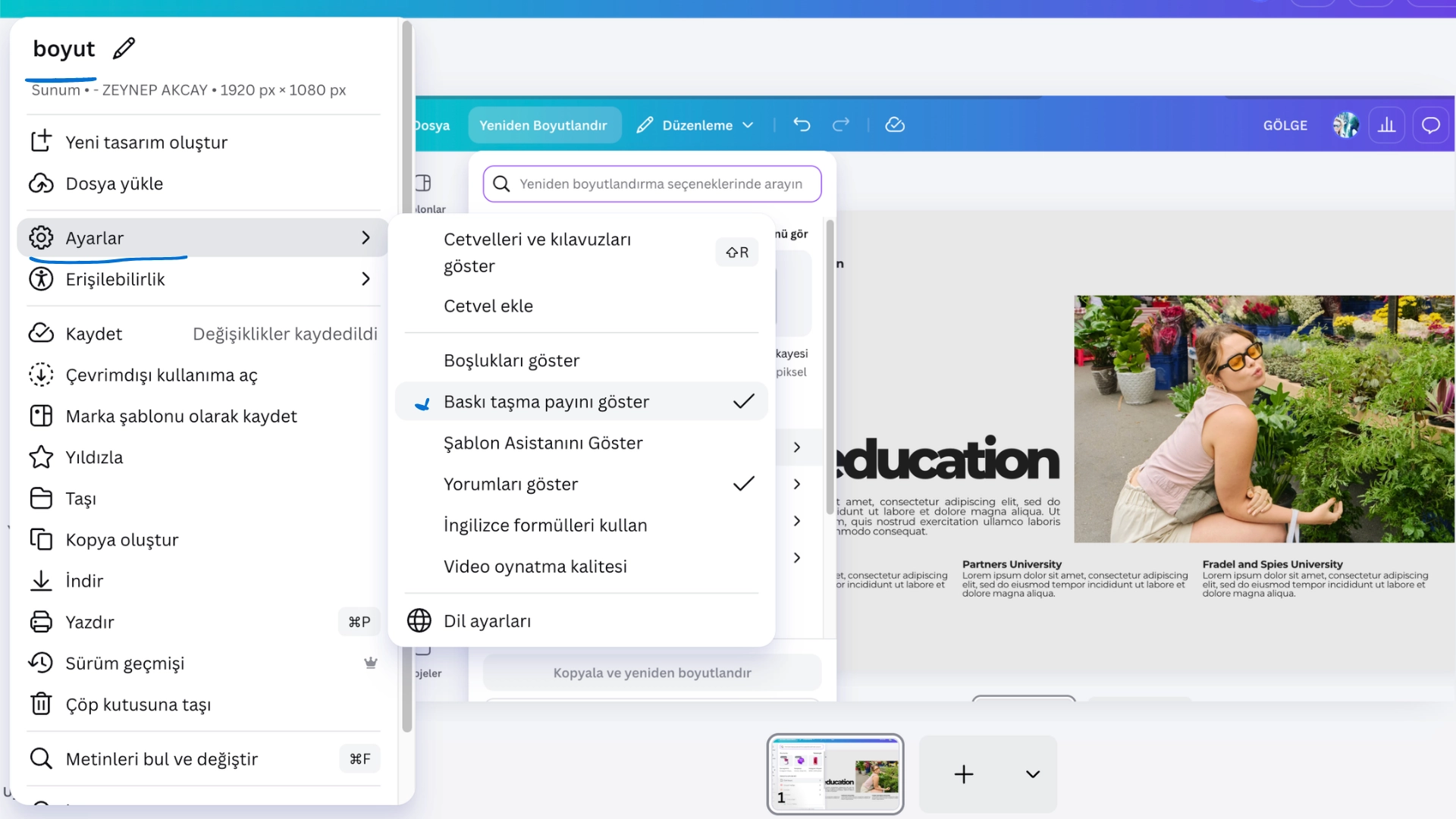
Canva'da Dosya → Görünüm Ayarları → Baskı Taşma Alanını Göster seçeneğini kullanarak tasarımın taşma alanlarını görebilirsiniz.
Bu özellik özellikle;
- Broşür
- Kartvizit
- Afiş
- El ilanı
- Katalog
gibi basılı materyaller hazırlarken önemlidir.
14. Canva Video Düzenleyici ile Video Hazırlayın
Canva yalnızca statik görseller için kullanılmaz.
Canva video düzenleyici ile sosyal medya videoları hazırlayabilir, videolara metin, görsel, müzik ve seslendirme ekleyebilirsiniz.
Özellikle Instagram Reels, YouTube Shorts ve sosyal medya videoları için hızlı içerik hazırlamak isteyenler Canva video düzenleme araçlarından yararlanabilir.
15. Canva'da Tek Tıkla Animasyon Oluşturun
Statik bir tasarımı hareketlendirmek için Animasyon özelliğini kullanabilirsiniz.
Tasarımı seçin, Animasyon bölümünü açın ve istediğiniz animasyon stilini uygulayın.
Birkaç saniye içerisinde statik tasarımınızı hareketli bir içeriğe dönüştürebilirsiniz.
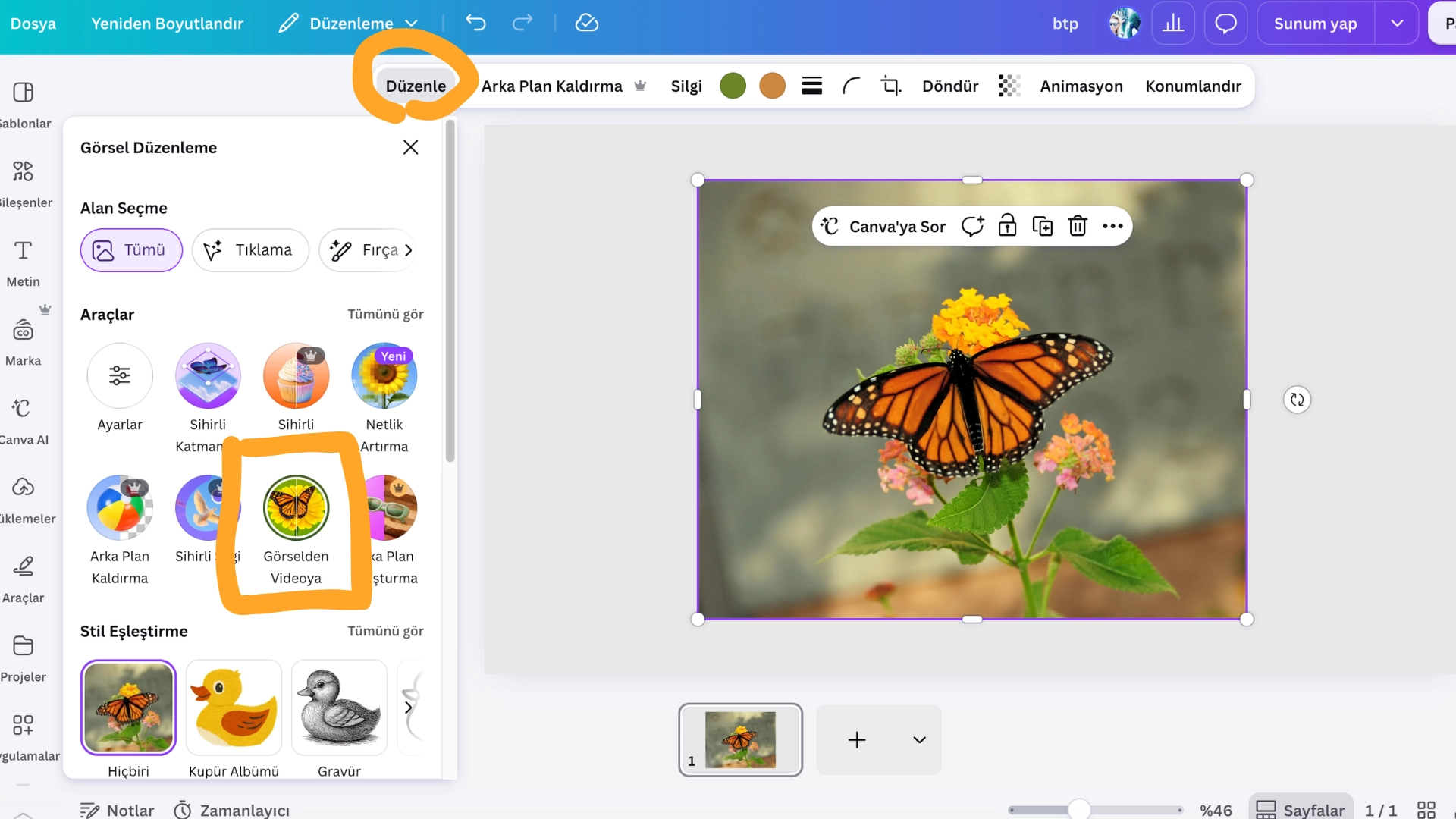
Ayrıca bir fotoğrafınızı görselden videoya özelliğini kullanarak video haline de dönüştürebilirsiniz.
Canva Görsel Düzenleme İpuçları
Canva'nın görsel düzenleme araçları, Photoshop gibi profesyonel programlara ihtiyaç duymadan birçok temel işlemi gerçekleştirmenizi sağlar.
16. Canva Çerçeveleriyle Fotoğraf Yerleştirin
Canva çerçeveleri, fotoğrafları belirli şekillerin içerisine yerleştirmenizi sağlar.
Öğeler → Çerçeveler
bölümünden bir çerçeve seçin ve fotoğrafınızı üzerine sürükleyin.
Fotoğraf otomatik olarak çerçevenin içerisine yerleşir.
Bu özellik Canva'da kolaj, sosyal medya tasarımı ve mockup hazırlamak için kullanılabilir.
17. Canva Yorum Özelliğiyle Ekip Çalışmasını Kolaylaştırın
Canva'da bir ekip arkadaşınıza veya müşterinize tasarım üzerinden doğrudan yorum bırakabilirsiniz.
Örneğin değiştirilmesini istediğiniz bir alanı seçip yorum ekleyebilirsiniz.
Bu özellik özellikle ajanslar, sosyal medya ekipleri ve müşteriyle ortak çalışan tasarımcılar için iş akışını kolaylaştırır.
18. Canva Brand Kit ile Marka Kimliğinizi Koruyun
Markanızın logo, renk ve yazı tiplerini her tasarımda yeniden aramak yerine Canva Brand Kit özelliğini kullanabilirsiniz.
Brand Kit içerisinde;
- Marka logosu
- Marka renkleri
- Fontlar
- Kurumsal görsel unsurlar
saklanabilir.
Böylece yeni bir tasarım oluştururken marka kimliğinize çok daha hızlı ulaşabilirsiniz.
19. Canva'da Fotoğraf Arka Planını Kaldırın
Canva'nın Arka Plan Kaldırıcı özelliği sayesinde bir fotoğrafın arka planını otomatik olarak kaldırabilirsiniz.
Bu özellik özellikle;
- Ürün fotoğraflarında
- Portrelerde
- Sosyal medya gönderilerinde
- Reklam tasarımlarında
- E-ticaret görsellerinde
oldukça kullanışlıdır.
20. Canva'da Öğeleri Kilitleyin
Tasarımda sürekli yer değiştirmesini istemediğiniz bir logo, arka plan veya görsel varsa öğeyi kilitleyebilirsiniz.
Böylece diğer öğeler üzerinde çalışırken yanlışlıkla hareket ettirme riskini azaltabilirsiniz.
21. Canva Tasarımlarına QR Kod Ekleyin
Canva ile hazırladığınız bir afiş veya broşüre QR kod ekleyerek kullanıcıları web sitenize, ürün sayfanıza veya belirli bir bağlantıya yönlendirebilirsiniz.
Uygulamalar → QR Kod bölümünden bağlantınızı ekleyerek QR kod oluşturabilirsiniz.
22. Canva Arama Sonuçlarını Filtreleyin
Canva'da element veya fotoğraf ararken sonuçları filtrelemek işinizi kolaylaştırır.
Özellikle ücretsiz Canva kullanıyorsanız Ücretsiz filtresini kullanarak Pro içerikleri ayıklayabilirsiniz.
Ayrıca renk, yön ve animasyon gibi filtrelerle arama sonuçlarını daraltabilirsiniz.
23. Canva'da Öğeleri Klavyeyle Hassas Taşıyın
Bir öğeyi tam olarak istediğiniz noktaya yerleştirmek için klavyedeki ok tuşlarını kullanabilirsiniz.
Ok tuşları: Küçük hareket
Shift + Ok tuşları: Daha büyük hareket
Bu yöntem tasarımda hassas hizalama yapmak isteyenler için oldukça pratiktir.
Canva'da Mockup ve Stok Görsel Kullanımı
24. Canva Mockup Özelliğini Kullanın
Bir tasarımın gerçek bir ürün üzerinde nasıl görüneceğini göstermek istiyorsanız Canva mockup özelliğinden yararlanabilirsiniz.
Telefon, bilgisayar, kitap, tişört ve farklı ürün görünümlerinde tasarımlarınızı sergileyebilirsiniz.
Uygulamalar → Mockups bölümünden uygun mockup'ı seçerek görselinizi içerisine sürükleyebilirsiniz.
25. Pexels ve Pixabay Görsellerini Canva İçinden Kullanın
Canva içerisinde Pexels ve Pixabay gibi stok görsel kaynaklarına ulaşabilirsiniz.
Bu sayede tasarım hazırlarken farklı bir siteye geçmek yerine Canva'nın içinden görsel arayabilirsiniz.
26. Canva Editörü İçerisinde Şablon Arayın
Tasarım hazırlarken yeni bir şablon bulmak için Canva ana sayfasına dönmenize gerek yok.
Editör içerisindeki Tasarım bölümünden anahtar kelime araması yaparak mevcut tasarımınızla aynı ölçüdeki şablonları inceleyebilirsiniz.
Canva'da Metin ve Tipografi İpuçları
27. Canva Metin Efektlerini Kullanın
Canva'da yazıları daha dikkat çekici hale getirmek için farklı metin efektlerinden yararlanabilirsiniz.
Örneğin:
- Kavisli yazı
- Gölge
- Parlama
- Diğer efektler
kullanılabilir.
Metni seçip Efektler bölümüne girerek farklı seçenekleri deneyebilirsiniz.
28. Canva Cetvel ve Kılavuzlarını Kullanın
Tasarımınızda metinlerin ve görsellerin aynı hizada olmasını istiyorsanız cetvel ve kılavuzları kullanabilirsiniz.
Kılavuzlar özellikle kurumsal tasarımlarda ve çok sayfalı çalışmalarda düzeni korumaya yardımcı olur.
29. Canva'da Görsellere Kontur Ekleyin
Arka planı kaldırılmış bir fotoğrafın çevresine kontur ekleyerek görseli daha belirgin hale getirebilirsiniz.
Canva'nın gölge ve Glow efektlerini uygun ayarlarla kullanarak görselin çevresinde dikkat çekici bir kontur oluşturabilirsiniz.
Bu yöntem özellikle Instagram tasarımı ve Reels kapak tasarımı için oldukça kullanışlıdır.
Canva ile Grafik, GIF ve Tablo Oluşturma
30. Canva ile Grafik ve Veri Görselleştirin
Canva ile grafik ve çizelgeler hazırlayabilirsiniz.
Pasta grafik, çizgi grafik ve farklı grafik türlerini kullanarak verilerinizi daha anlaşılır hale getirebilirsiniz.
Bu özellik özellikle eğitim içerikleri, sunumlar, raporlar ve sosyal medya infografikleri hazırlarken kullanılabilir.
31. Canva ile GIF Oluşturun
Canva'daki animasyon araçlarını kullanarak tasarımlarınızı GIF formatında dışa aktarabilirsiniz.
Öncelikle tasarımınızı animasyonlu hale getirin, ardından indirme bölümünden GIF formatını seçin.
32. Canva'da Tablo Oluşturun
Verileri düzenli göstermek için Canva'nın tablo araçlarını kullanabilirsiniz.
Öğeler → Tablolar
bölümünden bir tablo ekleyebilir ve satır-sütun yapısını ihtiyacınıza göre düzenleyebilirsiniz.
33. Canva Bul ve Değiştir Özelliğini Kullanın
Çok sayfalı bir Canva tasarımında aynı kelimeyi birçok yerde değiştirmek gerekiyorsa Bul ve Değiştir özelliği büyük kolaylık sağlar.
Dosya → Bul ve Değiştir
seçeneğinden aramak istediğiniz kelimeyi yazabilir ve yerine yeni metni ekleyebilirsiniz.
Özellikle seri sosyal medya içerikleri hazırlayanlar için zaman kazandıran Canva özelliklerinden biridir.
34. Canva Magic Eraser ile İstenmeyen Nesneleri Kaldırın
Fotoğraflardaki istemediğiniz nesneleri kaldırmak için Magic Eraser özelliğinden yararlanabilirsiniz.
Görseli seçtikten sonra:
Görseli Düzenle → Magic Eraser
adımlarını takip edin.
Ardından kaldırmak istediğiniz nesnenin üzerine fırçayla gelin. Canva, seçtiğiniz bölgeyi otomatik olarak temizlemeye çalışacaktır.
Kaynak içerikte Magic Eraser'ın Canva Pro özelliği olduğu belirtilmektedir.
Canva Klavye Kısayolları: Daha Hızlı Tasarım İçin
Canva'da klavye kısayollarını kullanmak, özellikle her gün tasarım yapan kişiler için ciddi zaman tasarrufu sağlayabilir.
En kullanışlı Canva klavye kısayolları arasında şunlar bulunur:
| İşlem | Windows | Mac |
|---|---|---|
| Geri al | Ctrl + Z | Cmd + Z |
| Yinele | Ctrl + Y | Cmd + Shift + Z |
| Kopyala | Ctrl + C | Cmd + C |
| Yapıştır | Ctrl + V | Cmd + V |
| Kes | Ctrl + X | Cmd + X |
| Tümünü seç | Ctrl + A | Cmd + A |
| Grupla | Ctrl + G | Cmd + G |
| Grubu çöz | Ctrl + Shift + G | Cmd + Shift + G |
| Çoğalt | Ctrl + D | Cmd + D |
| Metin kutusu | T | T |
| Şekil | R | R |
| Çizgi | L | L |
| Kalın | Ctrl + B | Cmd + B |
| İtalik | Ctrl + I | Cmd + I |
| Altı çizili | Ctrl + U | Cmd + U |
| Yakınlaştır | Ctrl + + | Cmd + + |
| Uzaklaştır | Ctrl + - | Cmd + - |
Kaynak içerikte ayrıca katman sırası, cetvel, kilitleme ve stil kopyalama gibi farklı Canva kısayolları da yer almaktadır.
Canva'yı Daha Profesyonel Kullanmak İçin Ne Yapmalısınız?
Canva'yı profesyonel şekilde kullanmak istiyorsanız yalnızca hazır şablonlara bağlı kalmamak gerekir.
Öncelikle Brand Kit oluşturarak marka renklerinizi ve fontlarınızı belirleyebilir, ardından hizalama ve kılavuz araçlarını kullanarak daha düzenli tasarımlar oluşturabilirsiniz.
Bunun yanında Magic Resize, Background Remover, Magic Eraser, Mockups, QR kod, animasyon ve video düzenleme gibi özellikleri öğrenmek, Canva kullanımınızı bir üst seviyeye taşıyabilir.
En önemlisi ise klavye kısayollarını öğrenmektir. Çünkü Canva'da profesyonelleşmek yalnızca daha güzel tasarımlar yapmak değil, aynı zamanda daha kısa sürede daha fazla içerik üretebilmek anlamına gelir.
Canva İpuçlarını Öğrenerek Tasarım Sürecinizi Hızlandırın
Canva, doğru kullanıldığında yalnızca basit sosyal medya görselleri hazırlayabileceğiniz bir tasarım aracı değildir.
Canva ipuçları, Canva püf noktaları, Canva klavye kısayolları ve Canva'nın gelişmiş özellikleri sayesinde sosyal medya içeriklerinden sunumlara, videolardan reklam tasarımlarına kadar çok farklı çalışmalar hazırlayabilirsiniz.
Özellikle sosyal medya yöneticileri, içerik üreticileri, girişimciler, küçük işletme sahipleri ve dijital pazarlama uzmanları için Canva, içerik üretim sürecinin önemli araçlarından biri haline gelebilir.
Canva'yı daha hızlı kullanmak için ilk adımınız ise çok basit:
Bugün bu listedeki 5 özelliği seçin ve tasarım sürecinizde kullanmaya başlayın.
Birkaç Canva kısayolu ve gelişmiş özelliği alışkanlık haline getirdiğinizde, daha önce dakikalar süren işlemleri çok daha kısa sürede tamamlayabilirsiniz.
Tüm bu bilgilere (burada bahsedemediğim daha onlarca özelliğe), uygulamalı örneklere kapsamlı canva eğitimine sınırsız erişimle katılarak ulaşabilirsiniz.
Anahtar Kelimeler: CANVA EĞİTİMİ, Canva ipuçları, Canva püf noktaları, Canva kullanımı, Canva nasıl kullanılır, Canva tasarım, Canva tasarım ipuçları, Canva klavye kısayolları, Canva özellikleri, Canva Pro özellikleri, Canva gizli özellikleri, Canva araçları, Canva ile tasarım, Canva sosyal medya tasarımı, Canva video düzenleme, Canva görsel düzenleme, Canva Brand Kit, Canva Magic Resize, Canva Magic Eraser, Canva mockup, Canva şablonları, Canva eğitim, Canva tasarım eğitimi.

CEO
Zeynep Akçay Yaylım
Dijital Markalaşma alanında bilgilendirici makale, haber ve duyuruları sizlerle paylaşıyorum